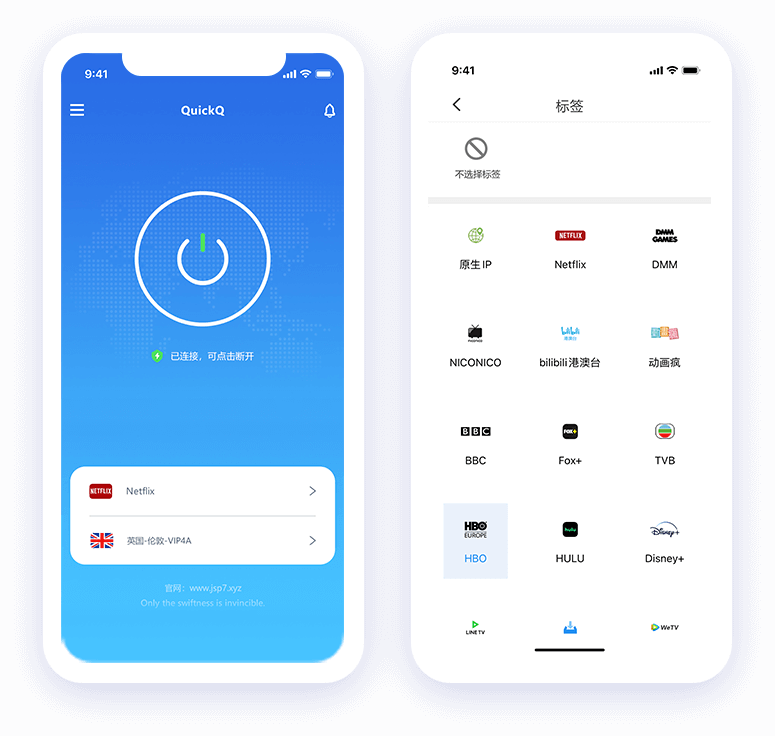
随着移动互联网的发展,越来越多的用户希望通过手机获得更好的网络体验。QuickQ作为一款优秀的网络优化工具,可以帮助您在安卓设备上实现更快速、更稳定的网络连接。本文将详细介绍如何在安卓手机上下载并安装QuickQ应用。
准备工作
在开始下载之前,请确保您的安卓设备满足以下基本要求:
- 安卓系统版本5.0或更高
- 至少50MB的可用存储空间
- 稳定的网络连接(建议WiFi环境)
下载步骤
按照以下步骤操作,即可顺利完成QuickQ的下载与安装:
第一步:访问官方网站
打开您手机上的浏览器应用,输入QuickQ官方网站地址。在网站首页,您可以找到针对安卓设备的下载链接。
第二步:选择适合的版本
根据您的设备架构(ARM或x86)选择相应的APK安装包。大多数安卓手机使用ARM架构,如果您不确定自己的设备类型,可以选择通用版本。
第三步:允许未知来源安装
由于QuickQ并非通过官方应用商店分发,您需要先允许从第三方来源安装应用。具体操作路径为:设置 > 应用和通知 > 特殊应用访问 > 安装未知应用 > 浏览器 > 允许。
第四步:下载并安装
点击下载按钮,等待APK文件下载完成。下载完成后,系统会自动提示您进行安装,点击"安装"按钮并耐心等待安装过程完成。
第五步:启动应用
安装完成后,您可以在应用抽屉或桌面上找到QuickQ图标。点击图标启动应用,并按照初始设置向导完成配置。
常见问题解决
在安装过程中可能会遇到一些常见问题,以下是几种解决方案:
下载失败或中断
如果下载过程中出现中断,请检查网络连接是否稳定,然后重新尝试下载。建议在WiFi环境下进行下载以确保稳定性。
安装被阻止
如果系统阻止安装,请再次确认已开启"允许未知来源"选项。部分手机品牌可能还需要在安全设置中额外授权。
应用无法启动
首次启动时可能需要一些初始化时间,请耐心等待。如果长时间无响应,可以尝试重启设备后再启动应用。
使用建议
为了获得最佳使用体验,请注意以下几点:
- 定期更新至最新版本以获取新功能和安全补丁
- 根据实际需求选择合适的服务器节点
- 在电池优化设置中将QuickQ设为白名单以保证后台稳定运行
- 避免同时运行多个同类应用以免造成冲突
结语
通过以上步骤,您应该已经成功在安卓设备上安装并运行了QuickQ。这款应用将为您带来更加流畅、安全的网络体验。如果您在使用过程中遇到任何问题,可以通过官方客服渠道寻求帮助。享受快速稳定的网络连接,从QuickQ开始!